



Alguns jogadores estão enfrentando travamentos ao tentar jogar Arknights: Endfield no PC. Embora nem todos sofram com esse problema, ele pode impactar seriamente a experiência, especialmente se ocorrer durante missões avançadas. A seguir, veja soluções práticas que podem ajudar a resolver o erro de travamento no PC.
Possíveis soluções para o travamento de Arknights: Endfield no PC
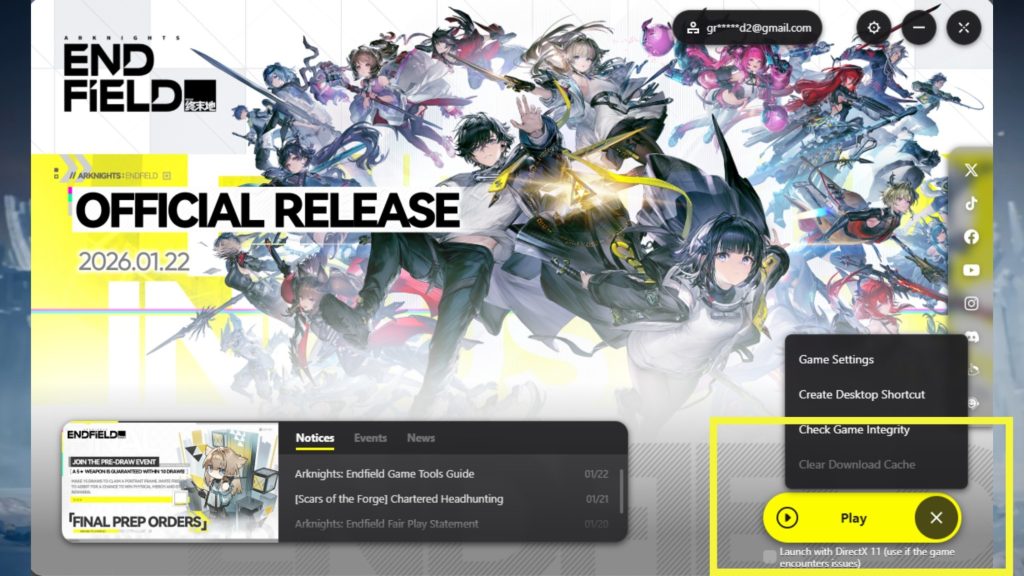
As causas do problema podem variar, mas estas são as soluções mais recomendadas até o momento.
Inicie o jogo direto pelo arquivo executável
Evite o launcher e execute diretamente o arquivo do jogo:
- Clique com o botão direito no atalho do Gryphlink Launcher e escolha “Abrir local do arquivo”.
- Acesse as pastas:
gamesEndField Game
- Execute o arquivo Endfield.exe.
Essa etapa pode contornar falhas relacionadas ao launcher.
Verifique a integridade dos arquivos
Corrigir arquivos corrompidos pode resolver o travamento.
- No Gryphlink Launcher:
Clique nas três linhas ao lado do botão “Jogar” e selecione Verificar Integridade do Jogo. - Na Epic Games Store:
Clique com o botão direito no jogo na biblioteca, vá em Gerenciar e depois selecione Verificar Arquivos.
Use o DirectX 11
A própria desenvolvedora recomenda o uso do DirectX 11 como alternativa mais estável.
Como iniciar Arknights: Endfield com DirectX 11:
- No Gryphlink Launcher:
Marque a opção “Iniciar com DirectX 11” abaixo do botão de jogar. - Na Epic Games Store:
- Vá até a biblioteca e clique com o botão direito no jogo.
- Em Gerenciar, adicione o comando
-dx11na opção de inicialização. - Mesmo assim, pode ser necessário marcar a caixa de DX11 no launcher do jogo.
Se Arknights: Endfield está travando no seu PC, seguir essas etapas pode resolver o problema. Executar o jogo fora do launcher, verificar os arquivos e forçar o uso do DirectX 11 são soluções eficazes e rápidas que já ajudaram diversos jogadores.
Fonte: Deltias Gaming
Arknights: Endfield está disponível para PC, consoles e Celular.
